

Qt çatısı ile ilgili genel bilgilerden ve Qt’nin tarihinden kısaca bahsettik. Şimdi de Qt çatısını ve Qt araçlarını (Qt Creator vb.) farklı işletim sistemlerinde nasıl kuracağımızı göreceğiz. Qt’nin ticari ve açık kaynaklı (LGPL3, GPL2, GPLv3) olmak üzere iki farklı sürümünün bulunduğundan bahsetmiştik. Ticari sürüm uygulamalarınızı geliştirip yayınlama konusunda size bütün hakları sağlarken, açık kaynaklı sürümler açık kaynak lisansının kısıtlamaları doğrultusunda Qt ürünlerini kullanmanızı sağlarlar. Ayrıca ticari sürümü kullanan kullanıcılar doğrudan The Qt Company tarafından stratejik destek alabilirler.
Açık kaynaklı lisanslar ise, açık kaynaklı dağıtımlar üzerinde uygulamalar geliştiren kişiler tarafından kullanıma uygundur. Genellikle öğenciler, akademisyenler ve hobiciler tarafından tercih edilmektedir. Qt çatısına yeni başlayan kişiler çok yüksek olasılıkta bu sürümü kullanırlar. Açık kaynaklı lisansın ticari lisanstan belki de en önemli eksiği, Qt’nin birçok gömülü sistem modüllerine ve araçlarına destek vermemesidir. Gömülü sistemler ile uğraşan ve Qt çatısı üzerinde bu araçlar ile uygulama geliştirmek isteyen kişiler Qt’nin ticari sürümünü elde etmek zorundadırlar veya 30 günlük deneme sürümünü kullanabilirler.
Qt çatısını ve araçlarını yüklemek için çeşitli yöntemler mevcuttur. Bu yöntemlerden biri çevrimiçi indirme yapan bir araç yardımıyla Qt’yi yüklemektir. Bu aracın kendi boyutu oldukça küçüktür. Bu araç sayesinde istediğiniz Qt çatısı sürümlerini ve araçlarını internet üzerinden otomatik olarak indirip kurabilirsiniz. Öncelikle şu sayfaya gidip sayfanın alt kısmından "Download the Qt Online Installer" butonuna basıyoruz:
Gelen sayfada sisteminiz ile ilgili çeşitli bilgiler görüntülenecek ve sisteminiz ile uyumlu çevrimiçi kurulum uygulaması size otomatik olarak sunulacaktır. Bu sayfadan alttaki "Download" butonuna basarak aracı sisteminize indirebilirsiniz. Bu araç aslında gelişmiş bir yükleme sihirbazıdır. Bu sihirbazda bulunan adımlar Windows, GNU/Linux ve MacOS sistemlerinde hemen hemen aynıdır. Bu aracın sistemden sisteme nasıl çalıştırılacağı ve araç içinde neler yapmamız gerektiğini birazdan anlatacağım.
İkinci yükleme yöntemi olan çevrimdışı yükleme ile, ilgili Qt çatısını ve Qt Creator’ı içeren büyük bir dosyayı tek seferde indirebilir ve interenete gereksinim duymadan kurulum yapabilirsiniz. Bu dosyanın çalıştırılması ve yüklenme aşamaları da birazdan anlatacağım çevrimiçi yükleme aracına oldukça benzemektedir. Yalnız, çevrimiçi yükleme aracında neredeyse yükleyebileceğiniz bütün önemli Qt sürümlerini ve araçlarını tek seferde görüp kurabilirken, bu araç ile yalnızca belli bir Qt sürümünü ve sadece Qt Creator aracını yükleyebiliyorsunuz. Sisteminize uygun ve en güncel Qt sürümünü içeren çevrimdışı yükleme aracını şuradan indirebilirsiniz:
Diğer sürümleri çevrimdışı olarak indirmek için, aynı sayfada en altta yer alan "in the archive" linkine tıklayabilir ve sisteminize uygun paketi sürüme göre indirebilirsiniz. Bu sayfanın alt kısmında ayrıca "The source code is available:" şeklinde yazan yazıdan sonra bir adet ".zip" ve bir adet de ".tar.xz" uzantılı iki dosya göreceksiniz. Bu dosyalar Qt’nin açık kaynaklı kısmının kaynak kodlarını içermektedirler. Qt’yi kaynaktan yüklemek (yani kaynak dosyalarını kendi konfigürasyonunuz ile derleyerek sisteminize Qt’yi kurmak) aslında kullanılan üçüncü yükleme yöntemidir. Bu yöntemin ayrıntılarına burada girmeyeceğim, çünkü bu oldukça geniş bir konudur. Bu arada burada verdiğim linkler ve sayfalarda yazan yazılar, Web sayfaları güncellendiğinde değişebilir veya kaybolabilir
Çevrimiçi Araç ile Qt Kurulumu (Windows, GNU/Linux)
Ben burada çevrimiçi araç ile Qt’nin ve Qt araçlarının yüklenmesinden bahsedeceğim. Yeni başlayanlar ve internete erişimde sıkıntı yaşamayanlar için en iyi yükleme seçeneğinin bu olduğunu düşünüyorum. Çevrimdışı yükleme aracı genellikle internet erişiminde sıkıntı yaşayanlar için tercih edilir. Kaynaktan yükleme ise daha profesyonel kullanıcıların Qt’yi konfigüre ederek yüklemesi konusunda uygundur. Burada basitçe çevrimiçi indirme aracını kullanarak Windows ve GNU/Linux (ben Arch ve Debian tabanlı birçok dağıtımda denedim, fakat diğer dağıtımlarda da sorun çıkacağını sanmıyorum) sistemlerinde Qt çatısını ve araçlarını nasıl kuracağınızı göstereceğim.
Öncelikle yukarıda verdiğim linkten indirmiş olduğunuz ve ismi "qt-unified…" ile başlayan dosyayı açmakla işe başlayalım. Bu dosya Windows’ta ".exe" uzantılı olduğundan doğrudan çift tıklayarak çalıştırabilirsiniz. GNU/Linux sistemlerinde ise genellikle ".run" uzantılı bir dosya indirmiş olursunuz. Bu dosyayı çalıştırmak için ise önce dosyaya çalıştırma izni vermeli, daha sonra onu çalıştırmalısınız. Bu işlemleri komut satırından şu şekilde yapabilirsiniz:
chmod +x qt-unified-linux-x64-3.2.1-online.run
./qt-unified-linux-x64-3.2.1-online.run
Komutları çalıştırmakta izin sıkıntısı yaşarsanız "sudo" komutunu kullanmayı deneyebilirsiniz. Yalnız burada dikkatli olun! "sudo" komutu ile programı çalıştırıp yükleme yapmaya kalktığınızda Qt araçlarını sadece Root kullanıcısı için yükleme riskiniz bulunmaktadır. Yani ileride diğer kullanıcılar bu araçlara erişemeyebilirler. Bunu aklınızda bulundurmanızda fayda var. Bu arada bazı GNU/Linux dağıtımları ".run" uzantılı dosyaları doğrudan çift tıklama ile çalıştırma özelliğine sahiptirler. Siz de bunu deneyebilirsiniz.
Eğer MacOS türü bir işletim sistemine Qt kurmak istiyorsanız büyük ihtimalle indirdiğiniz dosya ".dmg" uzantılı olacaktır. Bu dosyayı da MacOS’ta doğrudan çalıştırabilirsiniz. Fakat elimde şuan MacOS yüklü bir bilgisayar bulunmadığından bu yüklemeyi ayrıntılı olarak anlatamayacağım. Yine de burada anlattıklarımın çoğu MacOS’ta yükleme yaparken de geçerli olacaktır. Bütün sistemlerde dosyayı açtığınızda şuna benzer bir ekran sizi karşılayacaktır:
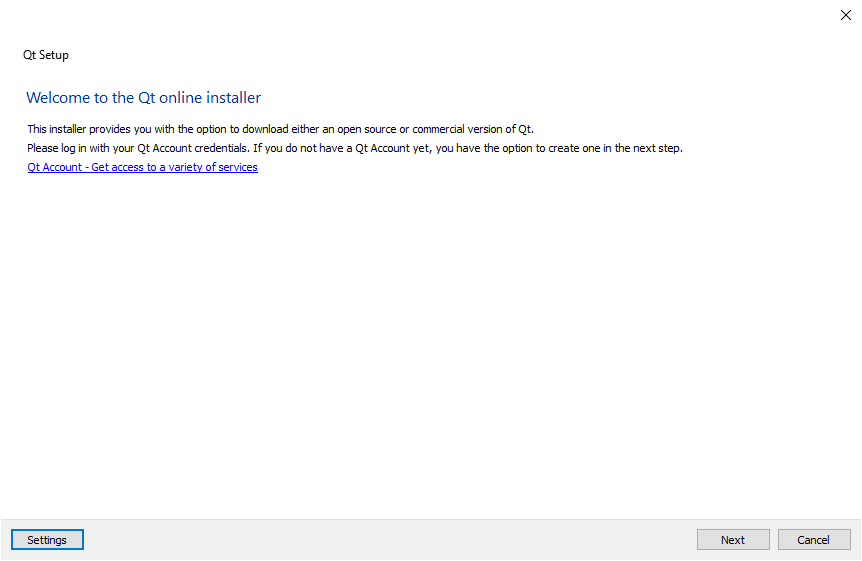
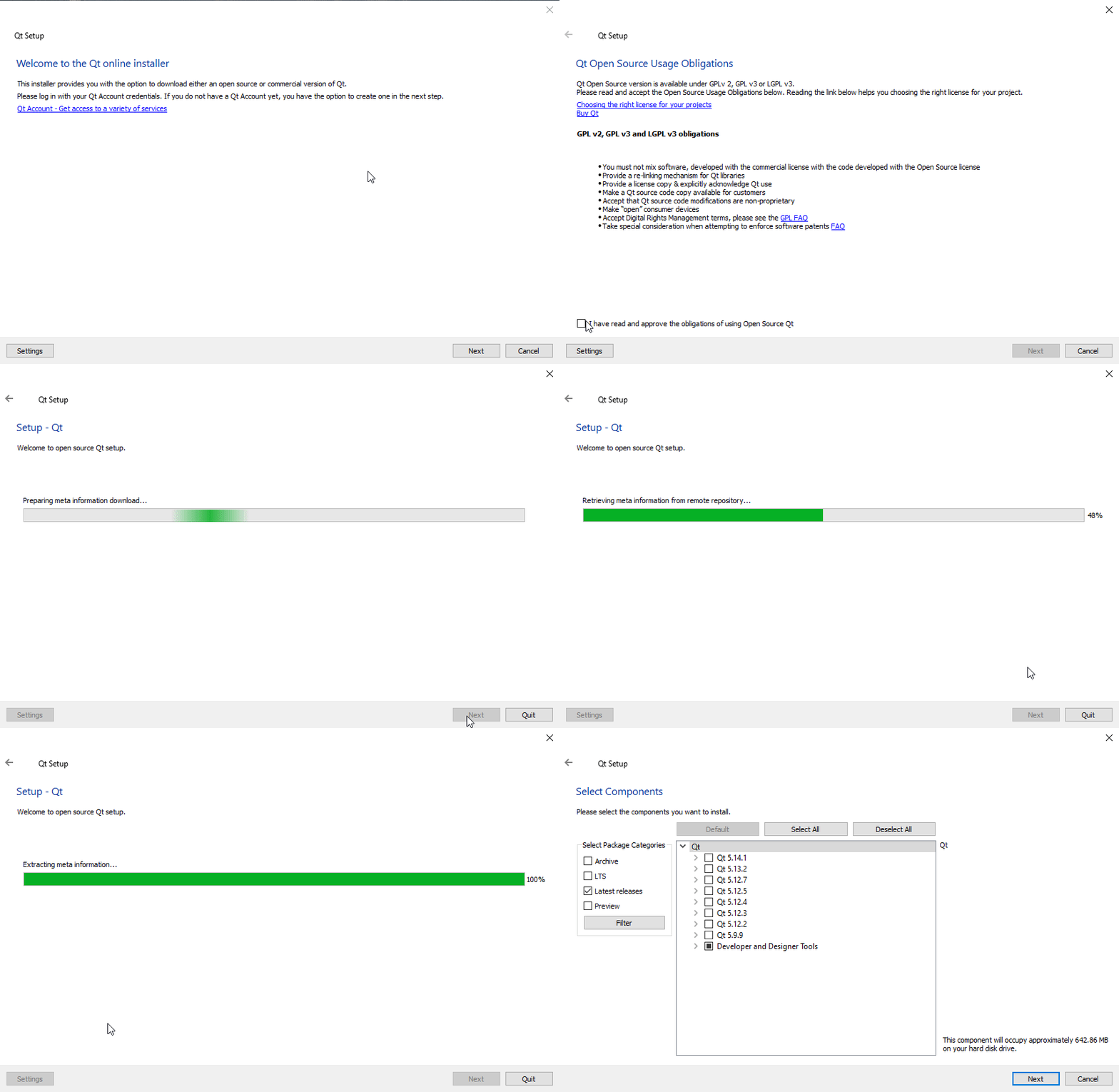
Öncelikle Windows sistemlerinde kurulum yapmayı anlatayım. Karşınıza ilk gelen ekrana direk "Next" deyin. Yeni gelen ekranda sizden bir Qt hesabı oluşturmanız veya varolan hesabınızı girmeniz istenecektir. Şu anda çok gerekli olmadığından "Skip" deyip bir sonraki ekrana geçebilirsiniz. Bu ekranda ise çeşitli açık kaynak lisansları ile alakalı bilgiler verilmiş. En altta "I have read…" ile başlayan kutucuğu işaretleyip "Next" diyoruz. Bir sonraki ekrana da "Next" dedikten sonra bir süre çeşitli verilerin indirilmesini bekleyeceksiniz.
Yükleme tamamlandıktan sonra karşınıza kullanım istatistiklerinin Qt tarafına gönderilip gönderilmeyeceği ile ilgili bir kabul etme ekranı gelir. Bu ekranda ben istatistiklerin gönderilmemesini istediğim için "Diasble…" ile başlayan kutucuğu işaretleyip "Next" diyorum. Daha sonra Qt çatısını ve araçlarını hangi dizine kuracağımız ile ilgili ekran karşımıza çıkar. Burada kendinize göre bir yükleme dizini belirleyebilirsiniz. Fakat bunu belirlerken herhangi bir dizin isminde Türkçe karakter veya boşluk bulunmamasına dikkat edin. İleride bazı sorunlara yol açabilir. Aynı sayfada altta "Associate…" ile başlayan kutucuğu işaretlemenizi tavsiye ederim. Bu kutucuk çeşitlki dosya tiplerinin Qt Creator programı ile ilişkilendirilmesini sağlar. Windows’ta bütün bu anlattığım işlemleri GIF olarak şu şekilde görebilirsiniz:
Bu noktadan sonra en önemli sayfaya geliyoruz. Bu sayfada öncelikle hangi Qt versiyonunu yükleyeceğimize karar vermemiz gerekmektedir. Qt versiyonlarını filtrelemek için sol tarafta yer alan "Select Package Categories" kısmından istediğiniz paket kategorisini seçip "Filter" butonuna basabilirsiniz. Biraz bekledikten sonra ortadaki liste güncellenecektir. Bu kategorilerin anlamları şöyledir:
- Archive: Eskimiş Qt sürümlerini içerir.
- LTS: Daha önceki yazıda bahsettiğim LTS (Long-term Support , Uzun Süreli Destek) sürümlerini içerir.
- Latest Releases: En son yayınlanan Qt sürümlerini içerir.
- Preview: Henüz geliştirme aşamasında olan Qt sürümlerini içerir.
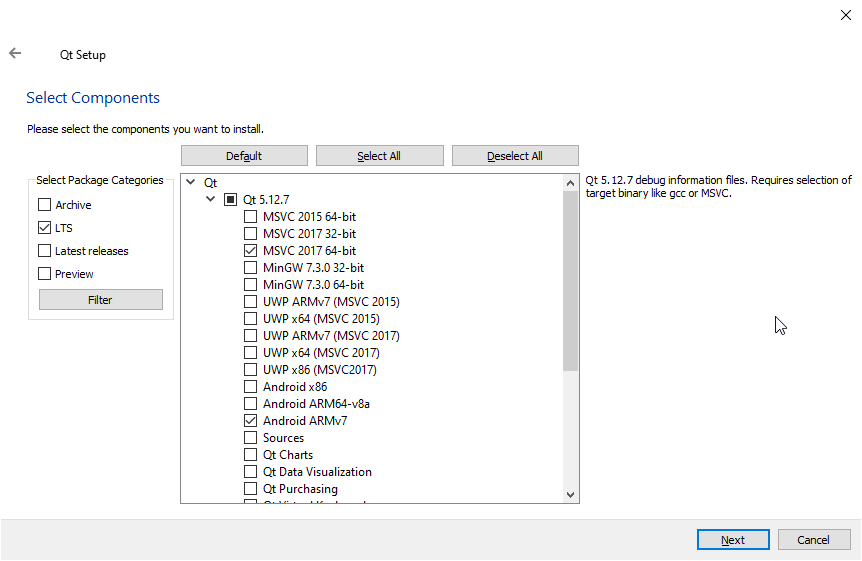
Bu ekranda ayrıca tıkladığınız bileşenin diskinizde ne kadar yer kaplayacağı bilgisini sağ altta çıkan yazıdan öğrenebilirsiniz. Fakat bu yazı sadece tıklamakla çıkmaz. Ayrıca bileşeni işaretlemeniz gerekmektedir. Ben örnek olarak "Qt 5.12.7" sürümünü kurmak istiyorum. Bu sürümü genişlettiğimde ekrana birçok farklı seçenek çıkıyor. Bazı seçenekler aynı paketin 32-bitlik sürümü veya ARM tipi işlemciler için olan sürümünü belirtse de Windows’ta karşımıza çıkan bu seçeneklerden önemli olanlarının anlamlarını şu şekilde açıklayabiliriz:
- MSVC: Qt’nin Microsoft Visual C++ derleyicisi ile çalışabilmesi için önceden derlenmiş olan bileşenlerin yüklenmesini belirtir.
- MinGW: Qt’nin Windows’ta C/C++ derlemeye olanak sağlayan MinGW derleyicisi ile çalışabilmesi için önceden derlenmiş olan bileşenlerin yüklenmesini belirtir.
- UWP: Qt’nin Universal Windows Platform ile, yani Microsoft’un çeşitli cihazlar için tek tasarım yapılması mantığına dayanan evrensel arayüz platformu ile çalışabilmesi için önceden derlenmiş olan bileşenlerin yüklenmesini belirtir.
- Android (x86, ARM64-v8a, ARMv7): Qt’nin çeşitli Android mimarilerine sahip cihazlara derleme yapabilmesi için gerekli olan bileşenlerin yüklenmesini belirtir. Genellikle “ARMv7” yüklemek yeterli olur. Elbette Android uygulamalarını geliştirmek için sadece bu ortamı yüklemek yeterli değildir. Android SDK ve NDK kurulumu da gereklidir. Fakat bu konu şuan buraya ait değildir.
- Sources: Belirtilen Qt sürümünün açık kaynak kodlarını indirmeye yarar.
Geri kalan seçenekler, yani "Qt…" ile başlayan seçenekler, Qt çatısına çeşitli özellikle kazandırmak için yüklenen bileşenleri belirtirler. Bunların burada ayrıntılarına girmeyeceğim. Listeyi aşağıya doğru kaydırdığınızda Qt çatısının bileşenleri dışında bir de "Developer and Designer Tools" kısmını görürsünüz. Bu kısımda MinGW, CMake, OpenSSL, Ninja ve Qt 3D Studio gibi çeşitli araç ve derleyicilerin çeşitli sürümlerini görürsünüz. Qt Creator ise zaten varsayılan olarak yükleneceğindan başında onu seçme gibi bir seçeneğiniz bulunmaz. Bernim yükleyicinin bu sayfasında seçtiğim tüm seçenekler şöyledir:
- Qt 5.12.7 > MSVC 2017 64-bit
- Qt 5.12.7 > Android ARMv7
- Developer and Designer Tools > Qt Creator 4.11.1
- Developer and Designer Tools > Qt Creator 4.11.1 CDB Debugger Support
- Developer and Designer Tools > Debugging Tools for Windows
Buradan da anlayacağınız gibi Windows’ta Windows uygulamaları derlemek için MSVC 2017 derleyicisini kullanacağım. Ayrıca Android uygulaması geliştirmek için de "Android ARMv7" bileşenini yüklüyorum. Qt Creator ve Debugging araçlarına zaten ihtiyacımız olacak. Bu arada MSVC ile derleme yapmak içn sisteminizde MSVC derleyicisinin bulunması gerekmektedir. Şu linkten "Visual Studio with C++" butonu üzerine gelip "Community 2019" seçeneğine tıklayarak, gelen sayfadan çevrimiçi Visual Studio yükleyicisini indirebilirsiniz:
Download Visual Studio with C++
İndirdiğiniz aracı çalıştırıp bir süre yükleme ekranını bekledikten sonra karşınıza gelen ekrandan direk yükleme işlemini gerçekleştirebilir veya "Tam ayrıntıları görüntüle" butonuna tıklayarak yüklenecek bileşenleri ayarlayabilirsiniz. Burada varsayılan olarak MSVC 2019 derleyicisi (MSVC v142) seçili olacaktır. İsterseniz Alt taraftan MSVC 2017 (MSVC v141) seçeneğini seçip onu da sisteminize kurabilirsiniz. Fakat ben MSVC 2019’un geriye yönelik desteği olduğunu duymuştum. Yine de işinizi garanti altına almak isterseniz, bu bilgiyi hatırlamanızda fayda vardır.
Bu ekranı geçtikten sonra yalnızca kullanıcı lisans sözleşmesi kabul etme gibi sayfalar karşınıza gelecektir. Gerekli kutucukları işaretleyip "Next" tuşlarına basarak yüklemeyi başlatabilirsiniz. Yükleme tamamlandıktan sonra "Finish" ile programı sonlandırabilirsiniz. Şimdi GNU/Linux dağıtımlarındaki kurulum işlemine geçelim. Burada aslında bileşen seçme sayfasına kadar olan kısım Windows ile aynı olduğundan, direk olarak bu sayfayı anlatmam uygun olacaktır. Hemen karşımıza çıkan sayfayı inceleyim:
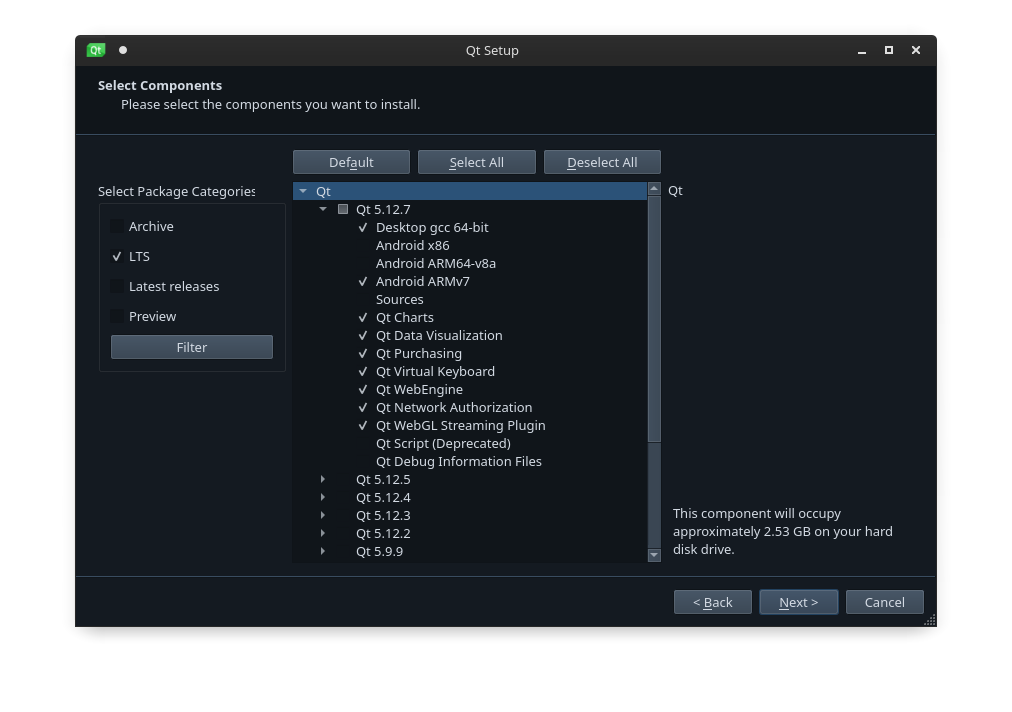
Sayfaya ilk baktığımızda aslında Windows dağıtımındaki yükleyiciye oldukça benzer olduğunu fark edeceksinizdir. Fakat burada farklı olan şey, Linux ortamında MinGW veya MSVC gibi derleyici ortamları bulunmadığından, bu tip önceden derlenmiş dosyaları yüklemek gibi bir seçeneğiniz bulunmamaktadır. Bunun yerine GCC derleyicisinde derleme yapabilmek için gerekli bir bileşen bulunmaktadır. Araçlar kısmı da hemen hemen aynıdır. İstediğiniz bileşenleri seçip yine Windows’taki gibi lisans sözleşmesi kabul etme ekranında lisansı kabul edip yüklemenizi gerçekleştirebilirsiniz.
GNU/Linux dağıtımlarında Qt uygulamaları derlemek için gerekli modül ve uygulamaların çoğu, zaten varolan dağıtımların çoğunda temel olarak bulunmaktadır. Fakat bazı dağıtımlarda birkaç ek yükleme yapmanız gerekmektedir. Örneğin OpenGL kütüphaneleri ve başlık dosyaları Qt için olmazsa olmazdır. Fakat bunlar bazı dağıtımlarda bulunmayabilir. Örneğin Debian/Ubuntu türevi dağıtımlarda şu komut ile gerekli bileşenleri yükleyebilirsiniz:
sudo apt-get install build-essential libgl1-mesa-dev
Fedora/RHEL/CentOS türevi dağıtımlarda ise şu komutlar ile gerekli OpenGL kütüphanelerini yükleyebilirsiniz:
sudo yum groupinstall "C Development Tools and Libraries"
sudo yum install mesa-libGL-devel
Son olarak da OpenSUSE dağıtımında şu komut ile OpenGL kütüphanelerini yükleyebilrsiniz:
sudo zypper install -t pattern devel_basis
Qt Creator’a İlk Bakış
Qt çatımızı ve gerekli araçları yükledikten sonra artık Qt Creator programımızı çalıştırabiliriz. Ben Manjaro Linux üzerinden anlatımıma devam edeceğim. Yani aslında burada anlatacaklarımın çoğu, birçok GNU/Linux dağıtımında geçerli olacaktır. Fakat Windows ve MacOS versiyonlarında ve fonksiyonlarında çeşitli değişiklikler olabilir. Öncelikle ilk açılan Qt Creator ekranımıza bakalım:
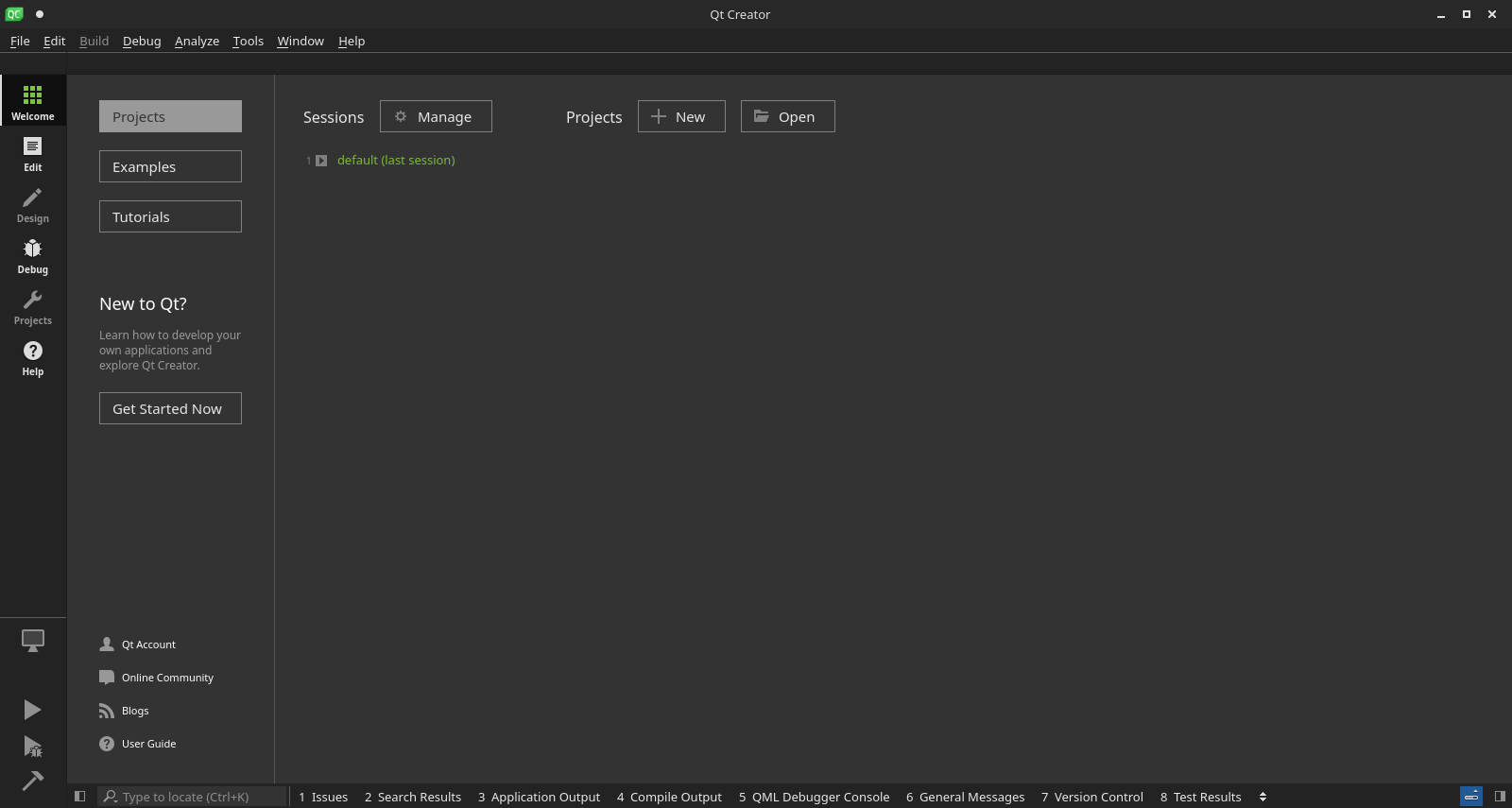
Ekranın ortasında oturumları (Sessions) ve daha önce oluşturulmuş veya açılmış olan projeleri (Projects) görmekteyiz. Henüz herhangi bir proje üzerinde çalışmadığımızdan burası boş olarak gözükür. "New" butonu ile yeni bir proje oluşturabilir, "Open" butonu ile varolan bir projeyi açabilirsiniz. Aynı işlemleri sırasıyla "File" menüsünden "New File or Project" ve "Open File or Project" öğelerine tıklayarak veya Ctrl+N ve Ctrl+O tuş kombinasyonlarını kullanarak da gerçekleştirebilirsiniz.
Yine orta kısmın solunda yer alan 3 adet buton görmektesiniz. "Projects" butonu ile varolan projelerinizi ekranda görüntüleyebilirsiniz. "Examples" butonu ile Qt’nin resmi örneklerinin bir listesi karşımıza çıkar. Bu kısımda Qt ile çeşitli platformlar için yapılmış çok çeşitli örnekleri bulabilir ve bu örnekleri açıp inceleyebilirsiniz. Üst tarafta örnekler içinden istediğiniz bir örneği anahtar kelimeler yardımıyla bulmak için bir arama kısmı bulunmaktadır. Örnekler belli etiketlere göre kayıtlı olduğundan, bu etiketleri kullanarak istediğiniz bir örneği bulmayı kolaylaştırabilirsiniz. Bu örneklerin hepsi kurulum esnasında sizin bilgisayarınıza kurulmaktadır.
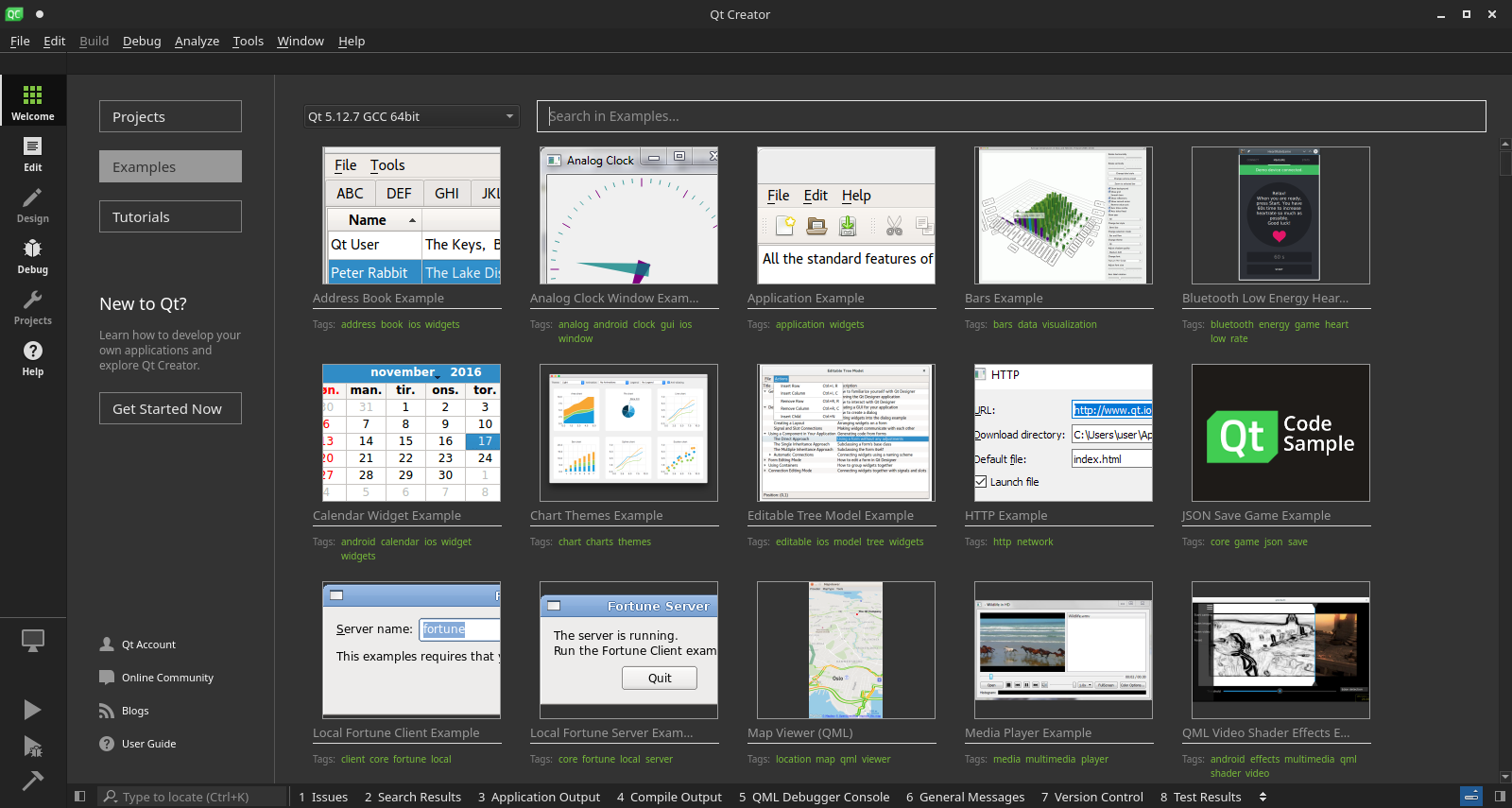
Yine "Tutorials" butonu ile Qt’nin resmi Tutorial’larına ulaşabilirsiniz. Bu Tutorial’ları izlemek için internet sayfasına yönlendirilirsiniz. Bu 3 butonun altında yer alan kısımlardan ise Qt hesabınızı oluşturmak ve yönetmek, çevrimiçi topluluk paylaşımlarını görüntülemek, blog ve kullanıcı rehberlerini görüntülemek gibi çok çeşitli fonksiyonlar bulunmaktadır. Buralara da göz atabilirsiniz. Şimdi IDE’nin kullanıcı arayüzünü numaralandırarak inceleyelim:
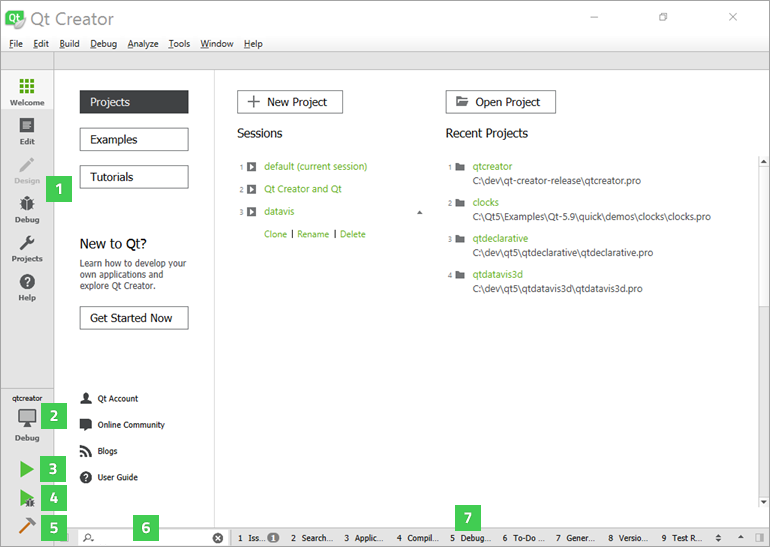
Öncelikle numaralandırılmış kısımların ne anlama geldiğine sırayla bakalım:
- Mod Seçici (Mode Selector) panelini kullanarak, IDE’nin farklı modları arasında geçiş yapabilirsiniz. Birazdan ayrıntıları vereceğim.
- Kit Seçici (Kit Selector) butonu ile bu proje için oluşturduğunuz farklı Kit’ler arasında geçiş yapabilirsiniz. Kit’ler biraz uzun bir konudur. Fakat kısaca bahsedecek olursak; Qt’de çapraz platform uygulama geliştirmeyi kolaylaştırmak için Kit adı verilen bir kavram vardır. Her bir kit belli bir ortamı tanımlar. Örneğin belli bir cihaz için, belli bir Qt versiyonunda, belli derleyici ve hata ayıklayıcı program ile bir program geliştirmek istiyorsanız, öncelikle bir Kit oluşturmanız gerekmektedir. Bu konunun ayrıntılarını daha sonra göreceğiz.
- Yazdığınız programı seçili olan Kit’te çalıştırmak için kullanılan butondur.
- Yazdığınız programı seçili olan Kit’te Debug etmek (hata ayıklamak) için kullanılan butondur.
- Yazdığınız programı seçili olan Kit’te sadece derlemek için kullanılan butondur.
- Qt’de Locator olarak adlandırılan özel arama kutucuğudur. Buradan projelerde, dosyalarda, sınıflarda, fonksiyonarda ve dosya sistemlerinde arama yapabilirsiniz. Oldukça kullanışlı bir araçtır ve çeşitli kısayollar ile arama işlemini çok daha kolay hale getirmektedir. Bu kısayolları ve kullanımlarını daha sonra göreceğiz.
- Çıktı Çerçeveleri (Output Panes) olarak adlandırılan bu bölümde, projenizle ilgili birçok çıktıyı inceleyebilirsiniz. Burada yer alan çeşitli bölümleri zamanı geldiğinde anlatacağım.
Qt Creator’ın içerisinde her biri belirli görevleri yerine getirmek için belli pencereleri açan 6 adet mod yer almaktadır. Bu modlar arasındaki geçişi Mod Seçici paneli yardımıyla veya Ctrl+1, Ctrl+2, Ctrl+3, Ctrl+4, Ctrl+5 ve Ctrl+6 tuş kombinasyonları yardımıyla yapabilirsiniz. Her bir tuş kombinasyonu paneldeki öğelere yukarıdan aşağıya olacak şekilde denk gelmektedir (deneyimleyebilirsiniz). Bu modların her birinin açıklaması şu şekildedir:
- Welcome (Karşılama Sayfası): Bu modda, Qt Creator’ı ilk açtığınızda karşınıza projeler ve oturumlar ile ilgili gelen sayfa temsil edilir. Bu sayfada çeşitli projeler arasında geçiş yapabilir, Qt’nin resmi derslerini ve örneklerini inceleyebilirsiniz.
- Edit (Düzenleme): Bu modda, Qt Creator’de kod yazma arayüzüne geçiş yapabilirsiniz. Bu arayüz ile projenin kaynak kodlarını düzenleyebilir ve projenin kodları arasındaki hiyerarşik düzeni sağlayabilirsiniz.
- Design (Tasarım): Bu mod ile Qt Creator içerisinde yer alan görsel kullanıcı arayüzü tasarlama ekranına geçiş yapabilirsiniz. Aslında burada yer alan düzenleyici Qt Designer programının bir benzeridir. Burada yaptığınız değişiklikleri hem kod olarak hem de görsel olarak inceleyebilirsiniz.
- Debug (Hata Ayıklama): Projenin hata ayıklama ile ilgili işlemleri bu modda yapılır. Bu mod genellikle proje Debug modunda başlatıldığında aktifleşir.
- Projects (Projeler): O anda açık olan projeler ve bu projelere tanımlanmış olan Kit’ler ile ilgili çeşitli ayarların yapıldığı arayüzü açan moddur. Ortam değişkenlerinin (environment variables) ayarlanmasından tutun, derleme aşamalarına kadar pek çok ayarı buradan değiştirebilirsiniz.
- Help (Yardım): Qt’nin meşhur dokümantasyonunun çevrimdışı versiyonunun sunulduğu yerdir. Bu mod tamamen dokümantasyonda dolaşma amacıyla vardır.
Mod Seçici panelinin stilini değiştirmek de mümkündür. Eğer bu paneli sadece ikonlar gözükecek şekilde ayarlamak istiyorsanız, "Window > Mode Selection Style > Icons Only" seçeneğini seçmelisiniz. Eğer bu paneli tamamen yok etmek istiyorsanız "Window > Mode Selection Style > Hidden" seçeneğini seçmelisiniz. Paneli en baştaki haline almak için "Window > Mode Selection Style > Icons and Text" seçeneğini seçin.
Bu bölümde Qt kurulumunun çeşitli işletim sistemlerinde nasıl yapılacağını ve Qt Creator IDE’sinin temel kullanıcı arayüzü öğelerini gördük. Qt Creator’da çok sık kullanacağımız Mod Seçimi ekranına ve bu ekrandaki modlara kısaca değindik. İleriki bölümlerde bir projenin nasıl oluşturulacağı, proje tipleri ve Kit’ler gibi konuları ele almaya çalışacağım.

